
L'ambiente desktop usato in Tails è GNOME. Questa pagina descrive alcune importanti funzionalità del desktop nel contesto di Tails.
Barra di navigazione superiore
Nell'angolo in alto a sinistra dello schermo sono presenti 2 elementi:

Il tasto Attività

Il menù Applicazioni
Tasto Attività
L'aspetto del tasto delle Attività raffigura i tuoi spazi di lavoro, i raggruppamenti di finestre sul tuo desktop. Qui sotto per esempio, viene mostrata la forma del tasto Attività in presenza di tre spazi di lavoro, e nel caso in cui il secondo spazio di lavoro fosse quello visualizzato al momento.

Per aprire la Panoramica delle Attività, è possibile:
Clicca sul bottone Attività.
Sposta il cursore del mouse nell'angolo in alto a sinistra dello schermo.
Premi il tasto
 della tua tastiera.
Puoi vedere le finestre e le applicazioni nella panoramica. Puoi anche cercare tra le tue applicazioni, file e cartelle iniziando a digitare il nome di ciò che cerchi.
Menù Applicazioni
Il menù Applicazioni fornisce i launcher per i programmi inclusi e le utilità GNOME.


Impostazioni
Per modificare varie impostazioni di sistema come quelle relative a tastiera, mouse, touchpad, o schermi, seleziona Strumenti di sistema ▸ Impostazioni.
Per impostazione predefinita, qualsiasi impostazione modificata in Tails viene persa quando spegni. Solo le impostazioni salvate nell' Archivio Persistente vengono ripristinate al riavvio di Tails.
Per imparare le numerose scorciatoie da tastiera di GNOME, apri Impostazioni. In fondo alla sessionetastiera seleziona Visualizza e personalizza le scorciatoie.

Su Tails
Per conoscere la versione di Tails in uso, scegli Tails ▸ Su Tails.

Aiuto
Per accedere all'Aiuto per GNOME Desktop, scegli Utilità ▸Aiuto.
Sottomenù preferiti
Nel sottomenù Preferiti, alcune scorciatoie permettono di lanciare applicazioni di frequente utilizzo:

Tor Browser ti consente di navigare sul web anonimamente e senza censure.

La connessione Tor ti consente di connetterti alla rete Tor.
Vedi collegamento a Tor.

Archivio Persistente ti consente di salvare alcuni dei tuoi file e configurazioni in un Archivio Persistente Crittato o sulla tua chiavetta USB Tails.
Vedi Archivio Persistente.
La documentazione di Tails apre una versione offline del sito web e della documentazione di Tails.
Vedi la nostra documentation.

Segnalazione degli errori di WhisperBack ti permette di segnalare problemi al nostro team.

Tails Cloner ti consente di clonare Tails su un'altra chiavetta USB e di eseguire il backup del tuo Archivio Persistente.

Thunderbird ti consente di scrivere e-mail e leggere feed RSS e Atom.

The Secrets password manager allows you to store and manage secure passwords.
See managing passwords using the Secrets password manager.

Il File browser ti permette di navigare ed organizzare i tuoi file, creare cartelle, e connetterti ai server SSH o SFTP|desktop#files]].
Status e circuiti di Tor
L'icona dello stato di Tor ( o
o  ) fornisce un accesso rapido a Circuiti Onion, che ti
permette di gestire i circuiti di Tor usati da Tails.
) fornisce un accesso rapido a Circuiti Onion, che ti
permette di gestire i circuiti di Tor usati da Tails.
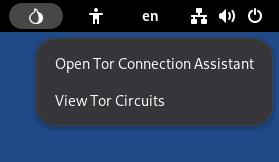
Guarda la nostra documentazione sui Circuiti Onion.
Menù Accessibilità
Il menù di accessibilità ti permette di attivare il lettore schermo, la tastiera su schermo, la visualizzazione a caratteri grandi e altre tecnologie di assistenza.
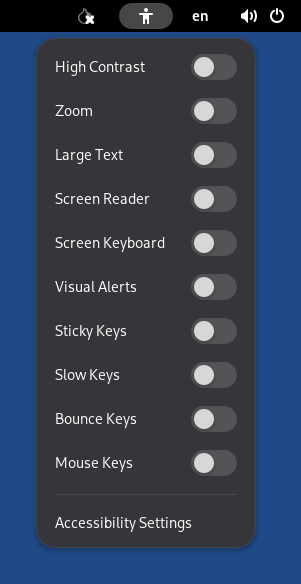
Vedi la nostra documentazione sull'accessibilità.
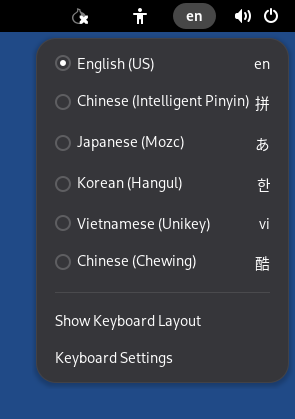
Layout tastiera
Il menù di disposizione tastiera ti permette di cambiare la disposizione tastiera e il metodo di input per gli script non-latini.
Menu di Sistema
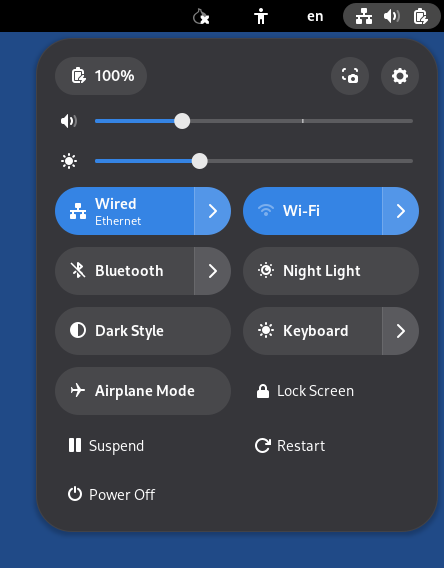
Nell'angolo destro della barra di navigazione superiore, il menù di sistema ti permette di gestire le tue impostazioni, di connetterti a una rete Wi-Fi, e di riavviare il tuo computer.
Networking
Dal menù di sistema, puoi selezionare la rete Wi-Fi alla quale connetterti.
Vedere anche la documentazione su come connettersi a una rete.
Blocca schermo
Select the Lock Screen button to lock your screen with a password.
Se imposti una password di amministrazione all'avvio di Tails, puoi sbloccare lo schermo con la tua password di amministrazione.
Your screen will automatically lock after some time if you have set up an administration password. To disable this behavior, execute the following command in a console.
gsettings set org.gnome.desktop.screensaver lock-enabled false
In caso contrario, puoi impostare una password per sbloccare il tuo schermo quando lo blocchi per la prima volta.
 ]
]
Sospendi
Clicca Sospendi per sospendere il tuo computer.
Quando è sospeso, il tuo computer non funziona più ma è ancora alimentato, come se fosse spento ma ancora attivo.
Per risvegliarlo dalla sospensione e tornare al desktop di Tails, premi il pulsante di accensione del tuo computer.
Se rimuovi la tua chiavetta USB Tails mentre è sospeso, il tuo computer non si arresta immediatamente e si arresterà solo al risveglio dalla sospensione.
Un utente malintenzionato che abbia accesso fisico al computer e sia in grado di trovare la password del blocco schermo o di impostare un cold boot attacco può compromettere il vostro Tails mentre è sospeso.
For added security, shut down Tails entirely.
Modalità Scura e Luce Notturna
Dal menu di sistema è possibile passare da una modalità all'altra:
La modalità predefinita chiara con colori più freddi e maggiore luminosità
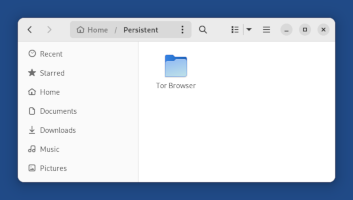
Una modalità scura
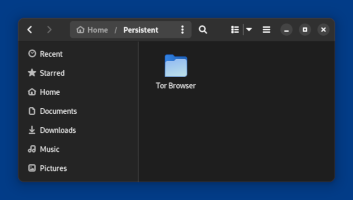
Una modalità luce notturna con colori più caldi e minore luminosità

Una combinazione di modalità scura e luce notturna
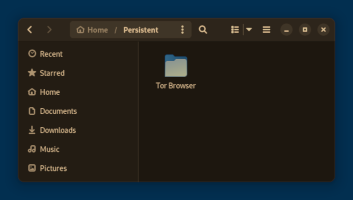
La Luce Notturna non è disponibile se stai usando Tails su una macchina virtuale.
Scorciatoie da tastiera
To learn about all keyboard shortcuts in GNOME visit GNOME Help: Useful keyboard shortcuts or use the Settings utility in Tails:
Seleziona App ▸ Strumenti di sistema ▸ Impostazioni.
Nell'utilità Impostazioni, seleziona Tastiera ▸ Scorciatoie da tastiera ▸ Visualizza e Personalizza Scorciatoie.
IlnavigatoreFile
Per aprire il browser File, seleziona App ▸ Accessori ▸ File.
Per connetterti a un server remoto SFTP (SSH File Transfer Protocol, protocollo di trasferimento file SSH):
Seleziona Rete nella barra laterale del browser File.
Specifica un server SSH o SFTP nel campo Indirizzo server nella parte inferiore del riquadro destro. Ad esempio:
ssh://user@example.com/Fai clic su Connetti.