
In Tails è integrato un meccanismo automatico per aggiornare una chiavetta USB all'ultima versione di Tails. Quando viene eseguito un aggiornamento automatico, viene scaricato solo un pacchetto di aggiornamento. Il pacchetto di aggiornamento contiene tutte le modifiche apportate a Tails dalla sua prima installazione o dall'ultimo aggiornamento manuale.
In certi casi, è impossibile eseguire un aggiornamento automatico e potresti trovarti a dover eseguire un aggiornamento manuale. Questa pagina descrive entrambi i metodi.
Il tuo Archivio Persistente sarà mantenuto sia dagli aggiornamenti automatici che da quelli manuali.
Se utilizzi Tails da un DVD, dovrai masterizzare un nuovo DVD.
Verifica della versione di Tails in esecuzione
Per verificare quale versione di Tails è in esecuzione, scegli App ▸ Tails ▸ Informazioni su Tails.
Nell'utility Informazioni su Tails, puoi cliccare su Controlla se ci sono aggiornamenti per verificare se è disponibile una nuova versione di Tails. Questo controllo viene effettuato automaticamente ogni volta che avvii Tails e ti connetti alla rete Tor.
Aggiornamento automatico usando Tails Upgrader
Dopo l'avvio di Tails e la connessione a Tor, Tails Upgrader controlla automaticamente se sono disponibili aggiornamenti e propone di aggiornare la chiavetta USB. Gli aggiornamenti vengono verificati e scaricati attraverso Tor.
I vantaggi degli aggiornamenti automatici sono i seguenti:
È sufficiente una sola chiavetta USB di Tails. L'aggiornamento viene eseguito al volo da un Tails in funzione. Dopo l'aggiornamento, puoi riavviare e utilizzare la nuova versione.
L'aggiornamento è molto più piccolo da scaricare rispetto a un'immagine USB intera.
Il meccanismo di aggiornamento include la verifica crittografica dell'aggiornamento. Non c'è più bisogno di verificare personalmente l'immagine USB.
Requisiti:
Una chiavetta USB Tails
Una connessione a Internet
Dopo la connessione a Tor, se è disponibile un aggiornamento, appare una finestra di dialogo che ti propone di aggiornare la tua chiavetta USB.
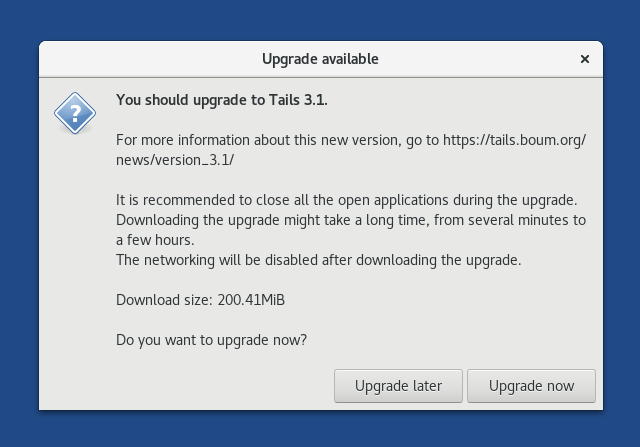
Se decidi di eseguire l'aggiornamento, fai clic su Upgrade now, e segui l'assistente attraverso la procedura di aggiornamento.
If you cannot upgrade at startup, you can open Tails Upgrader later by choosing Apps ▸ Tails ▸ About Tails and clicking Check for Upgrades.
Risoluzione dei problemi
Se si verifica un errore durante l'installazione dell'aggiornamento, Tails Upgrader chiede di visitare il sito:
file:///usr/share/doc/tails/website/doc/upgrade/error/install.it.html
Se si verifica un altro errore durante l'aggiornamento o se la chiavetta USB Tails non si avvia dopo un aggiornamento automatico, ti consigliamo di eseguire un aggiornamento manuale. Vedi sotto.
Aggiornamento manuale con Tails Cloner
Potrebbe non essere sempre possibile effettuare un aggiornamento automatico come descritto sopra. Per esempio, quando:
Non ci sono aggiornamenti automatici disponibili per questa versione sul nostro sito web.
L'aggiornamento automatico è impossibile per motivi tecnici (non c'è abbastanza memoria, non c'è abbastanza spazio libero sulla chiavetta USB, e così via). Ad esempio, se viene visualizzato il seguente messaggio di errore:
non c'è abbastanza spazio libero nella partizione di sistema di TailsL'aggiornamento automatico non è riuscito e devi riparare la chiavetta USB Tails.
Vuoi eseguire l'aggiornamento clonando da un'altra chiavetta USB Tails già aggiornata, per esempio quando lavori offline o quando la connessione Internet è lenta.
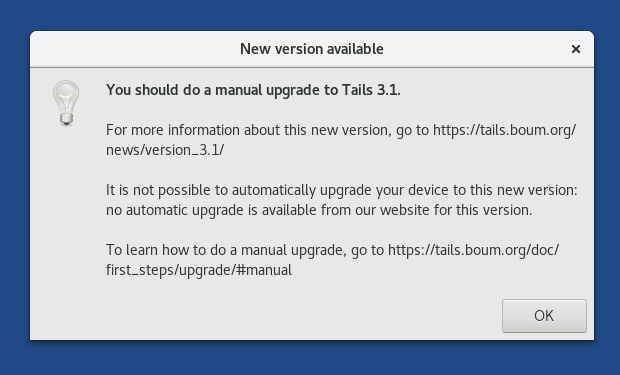
Dopo la connessione a Tor, una finestra di dialogo ti informa se devi aggiornare la tua chiavetta USB a una versione di Tails più recente utilizzando l'Tails Cloner.
Puoi anche eseguire un aggiornamento manuale per ridurre la dimensione dei futuri aggiornamenti automatici.
Quando si effettuano aggiornamenti automatici, la dimensione del download aumenta nel tempo. Se si effettua un aggiornamento manuale, la dimensione dei futuri aggiornamenti automatici diventerà di nuovo più piccola.
Abbiamo stimato che, per ridurre effettivamente la dimensione complessiva del download vale la pena di fare solo 1 aggiornamento manuale ogni anno se applichi tutti gli aggiornamenti di Tails.
Per eseguire un aggiornamento manuale, puoi a scelta:
Download e aggiornamento (sotto)
Scarica ed aggiorna
Ti servono:
La tua chiavetta USB Tails
Un'altra chiavetta USB vuota (da almeno 8 GB) Perché?
½ ora per scaricare Tails ( 1.9 GB )
½ mezz'ora per aggiornare
Attualmente non è possibile aggiornare manualmente una chiavetta USB di Tails mentre è in esecuzione da sola. Questo scenario richiede la creazione di un Tails intermedio su un'altra chiavetta USB, da cui aggiornare il tuo Tails.
Vedere le nostre istruzioni su come eseguire un aggiornamento manuale tramite:
Download e aggiornamento da Tails (più sicuro)
Download e aggiornamento da Windows (più conveniente)
Scaricare e aggiornare da macOS (più conveniente)
Scaricare e aggiornare da Linux (più conveniente)
Scaricare ed aggiornare da Windows potrebbe essere meno sicuro se il tuo Windows ha virus. Ma, potrebbe essere più conveniente e veloce.
Aggiornare tramite clonazione da un altro Tails
Se conosci una persona di tua fiducia che abbia già eseguito l'aggiornamento, puoi aggiornare il tuo Tails clonandolo dal suo Tails.
Ti servono:
La tua chiavetta USB Tails
Un altro aggiornamento di Tails (chiavetta USB o DVD)
¼ d'ora per aggiornare
Vedere le nostre istruzioni su come eseguire un aggiornamento manuale tramite: