
Introduction to VeraCrypt
VeraCrypt è uno strumento di crittografia del disco che funziona su Windows, macOS e Linux.
Confronto tra LUKS e VeraCrypt
E' possibile creare ed aprire volumi criptati LUKS in Tails. LUKS è lo standard per la crittografia del disco in Linux. Guardate la nostra documentazione su LUKS.
Ti consigliamo di usare:
VeraCrypt to share encrypted files across different operating systems.
LUKS to encrypt files for Tails and Linux.
| LUKS | VeraCrypt | |
|---|---|---|
| Compatibility | Linux | Windows + macOS + Linux |
| Create new volumes | Yes | Outside of Tails |
| Open and modify existing volumes | Yes | Yes |
| Encrypted partitions (or entire disks)¹ | Yes | Yes |
| Encrypted file containers¹ | Complicated | Easy |
| Plausible deniability² | No | Yes |
| Ease of use | Easier | More complicated |
| Speed | Faster | Slower |
Guardate la differenza tra contenitori di file e partizioni.
Negazione plausibile: In alcuni casi (per esempio con i volumi nascosti VeraCrypt), è impossibile per un avversario provare tecnicamente l'esistente di un volume criptato.
Still, deniable encryption might not protect you if you are forced to reveal the existence of the encrypted volume. See VeraCrypt: Plausible Deniability.
To create new VeraCrypt volumes, do so outside of Tails. See VeraCrypt: Beginner's Tutorial.
Differenza tra file container e partizioni
Con VeraCrypt puoi salvare i tuoi files criptati in due differenti tipi di volumi:
File containers

Un file container è un grande file singolo all'interno del quale immagazzinare diversi files criptati, un po' come un file ZIP.
Partizioni o drives

Solitamente, i drive (chiavette USB e hard disk) hanno una singola partizione della loro dimensione totale. In questo modo è possibile criptare un'intera chiavetta USB per esempio. Tuttavia, i drive possono essere divisi in diverse partizioni.
Parametri di sblocco
Per sbloccare un volume VeraCrypt, potrebbero essere necessari i seguenti parametri, secondo le opzioni che avete selezionato quando avete creato il volume:
Passphrase
Keyfiles: Invece o in aggiunta ad una password, un volume VeraCrypt potrebbe essere sbloccato utilizzando un particolare file o un insieme di files.
PIM: Un numero necessario se è stato specificato durante la creazione del volume VeraCrypt.
Volume nascosto: Se volete sbloccare il volume nascosto all'interno del volume VeraCrypt.
System volume: if you want to unlock an encrypted Windows system partition.
Guardate la documentazione VeraCrypt relativa al criptare una partizione sul sistema Windows.
Utilizzare un file container
Sbloccare un file container senza keyfiles
Selezionare App ▸ Utilità ▸ Sblocca i Volumi VeraCrypt.
Cliccate su Aggiungi e scegliete il file container che volete sbloccare.
Inserite i parametri per sbloccare il volume. Per maggiori informazioni guardate la sezione sopra Unlocking parameters.
Clicca Sblocca.
Sblocca i Volumi VeraCrypt sblocca il tuo volume.
Se lo sblocco del volume fallisce (per esempio, se sbagli a digitare la password), clicca su Sblocca e prova a sbloccarlo di nuovo.
Clicca Apri per aprire il volume nel gestore dei Files.
Sbloccare un file container con keyfiles
Choose Apps ▸ Utilities ▸ Disks to open the Disks utility.
Selezionare
 ▸ Collega immagine disco dalla barra di navigazione in
alto.
▸ Collega immagine disco dalla barra di navigazione in
alto.Nella finestra di dialogo Seleziona immagine disco da collegare:
Togliete la spunta al box Impostare dispositivo di loop in sola-lettura che si trova nell'angolo sinistro se intendete modificare il contenuto del file container.

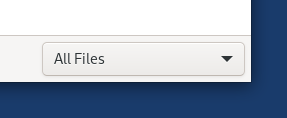
Selezionate Tutti i file nel menù posto a lato in basso a destra della finestra.
Andate nella cartella contenente il file container che intendete aprire.
Selezionate il file container e cliccate su Collega.
A first dialog appears to unlock the container.
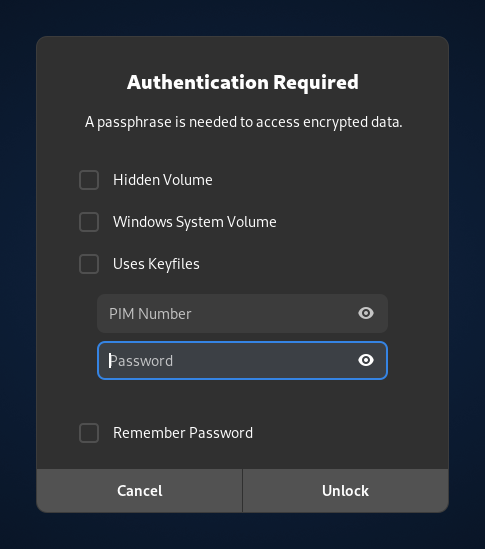
Select Cancel.
It is impossible to use keyfiles with this first dialog.
A second dialog called Set options to unlock appears to unlock the container.

Inserite i parametri per sbloccare il volume. Per maggiori informazioni guardate la sezione sopra Unlocking parameters.
Clicca Sblocca.
Open your VeraCrypt volume from the sidebar of the Files menu.
Utilizzare una partizione o drive
Unlocking a partition on an external storage device
In alternativa, inserite la chiavetta USB o l'hard disk che volete sbloccare.
An authentication dialog appears.
Inserite i parametri per sbloccare il volume. Per maggiori informazioni guardate la sezione sopra Unlocking parameters.
Clicca Sblocca.
Open your VeraCrypt volume from the sidebar of the Files menu.
Unlocking a partition on an internal hard disk
Quando avvii Tails, imposta una password di amministrazione.
Choose Apps ▸ Utilities ▸ Disks to open the Disks utility.
In the left pane, select the drive that corresponds to your hard disk.
Nel lato destro, selezionate la partizione che corrisponde al vostro volume VeraCrypt.
It should have an Encrypted? label.
Cliccate sul bottone
 nel lato destro.
An authentication dialog appears.
Inserite i parametri per sbloccare il volume. Per maggiori informazioni guardate la sezione sopra Unlocking parameters.
Clicca Sblocca.
Select the file system that appears below the unlocked volume.
Cliccate sul bottone
 per montare il
volume.
per montare il
volume.Click on the /media/amnesia/ link in the right pane to open the volume in the Files browser.
Ejecting a VeraCrypt volume
Seleziona App ▸ Accessori ▸ File per aprire il navigatore di File.
In the sidebar of the Files browser, click on the
 button on
the label of your VeraCrypt volume.
button on
the label of your VeraCrypt volume.